基本用法:更新本体
发现 SSP 存在问题、添加新功能等情况,都可能需要更新本体。
从右键菜单更新
在右键菜单的「功能」中点击「检查本体更新」,即可确认 SSP 是否有可用更新。
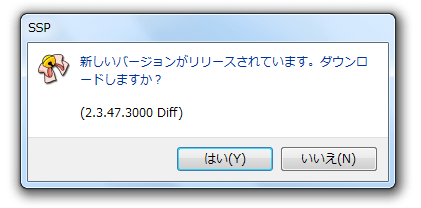
如果有可用更新,会打开一个对话框询问是否下载;点击「是」即可开始更新。
下载完成后,所有人格都会自动退出,然后 SSP 会重新启动,请注意。
自动检查本体更新
在「首选项」的「常规」中进行设置,即可让 SSP 定期自动检查是否有可用更新。
⇒ 详情请参阅「常规」页面。
手动更新
如果想手动下载并更新,请按以下步骤操作。
1,下载差分文件
更新文件可从SSP BUGTRAQ下载。
除了最新版,也会提供一些较旧版本的 SSP(截至2014年,版本信息在页面左侧以较大的字样显示)。
如果同时提供 fullset(完整包)和 diff(差分文件),两者都可以用于更新,不过差分文件占用的空间更小。
此外,SSP BUGTRAQ 通常也会提供一些旧版本,而不只是最新版。
如果想更新到某个特定版本而不是最新版,或者想降级,可以使用这些旧版本(这种情况下使用差分文件也没问题)。
2,退出当前版本的「SSP」
如果 SSP 仍在运行,覆盖文件可能会失败。
3,解压并覆盖新版本
和安装「SSP」时一样,运行 EXE 文件并解压。
通常可以直接解压到与当前版本相同的文件夹中并覆盖。
更新时发生错误
如果发生错误,可能是下载失败,也可能是覆盖文件失败。
请根据提示信息判断属于哪种情况。
如果提示「压缩包已损坏」之类的信息,说明下载失败了。请重新下载。
如果尝试几次仍然下载失败,可以试试使用专用下载应用程序,而不是网页浏览器。
如果不是上述情况,可能还有其他原因。
「常见问题」页面中也介绍了一些处理方法,请参阅。