设置:文件夹
本页介绍在右键菜单的“设置”子菜单中选择“首选项”后打开的对话框里的“文件夹”页面。
文件夹设置是什么
通常,人格等文件会放在 SSP 主程序所在文件夹下的特定位置。
不过,通过在这里进行设置,也可以将它们放在任意位置。
可以分别设置人格、对话框、在线新闻和插件。
它们的基本操作都相同,下面将一并说明。
点击“编辑”按钮后,会打开对话框(详情见后文),可以添加、删除、编辑文件夹以及调整顺序等。
点击“重新载入”按钮,可以重新识别各个文件夹。
编辑文件夹时会自动重新载入;如果由于某些问题未能识别,或者手动更改了文件夹内容,需要重新识别时,请点击此按钮。
文件夹设置对话框
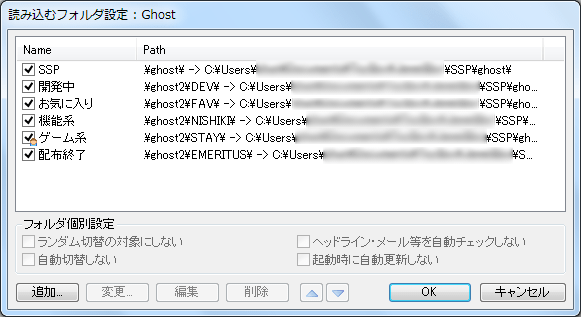
在文件夹设置对话框中注册文件夹后,SSP 就能够载入该文件夹中的人格、对话框等内容。
除了通过按钮注册文件夹,也可以直接拖放添加。
列表
对话框上半部分是要载入的文件夹列表。
选择文件夹后,即可对该文件夹使用按钮和单独文件夹设置。
此外,双击文件夹,或点击左侧的复选标记,可以取消勾选,使该文件夹暂时不再作为载入对象。
另外,在选中状态下再次点击文件夹名称,可以将文件夹的显示名称从文件夹名称本身更改为其他名称。
如果列表左侧的图标显示为【 】,表示该文件夹中的人格等当前正在运行。
在此状态下,无法将其排除在载入对象之外,也无法更改路径。
按钮
- 添加
打开文件夹选择对话框,将所选文件夹注册到载入对象列表中。 - 更改
对于所选文件夹的路径,可以通过文件夹选择对话框重新选择文件夹并更改路径。 - 编辑
打开输入框,直接输入所选文件夹的路径并进行更改。
通常,通过“添加”或“更改”指定的文件夹路径,如果位于 ssp.exe 所在文件夹之外,就会作为绝对路径保存;当出于某些原因必须使用相对路径时,可以使用此功能。 - 删除
从载入对象列表中删除所选文件夹。
文件夹本身不会被删除。 - ▲・▼
移动所选文件夹在载入对象列表中的位置。
安装处理和人格调用处理中的某些操作会优先使用排在最前面的有效文件夹,因此也需要注意排列顺序。
此外,排列顺序也会影响菜单中的显示顺序。
单独文件夹设置
仅适用于人格。
- 不作为随机切换对象
勾选后,该文件夹中的人格不会被选为人格自动切换的目标。
该人格也不会成为通过首选项进行随机自动切换以及人格自身随机切换命令的目标。 - 不自动检查在线新闻、邮件等
勾选后,该文件夹中的人格运行期间,不会自动检查在线新闻、邮件等。 - 不自动切换
勾选后,该文件夹中的人格不会通过首选项中的自动切换切换为其他人格。 - 启动时不自动更新
勾选后,不会在该文件夹中的人格启动时自动更新。
其他设置
- 安装时选择存放文件夹
新安装时,如果设置为载入多个文件夹,则可以选择要安装到哪个文件夹。
如果只有一个载入文件夹,则无论此设置如何,都会自动安装到该文件夹。 - 启动时选择要使用的文件夹
启动时可以启用或停用要识别的文件夹,也可以添加或删除要载入的文件夹。
如果安装了大量内容,或将开发用文件夹与测试用文件夹分开,可以根据需要切换。 - 临时文件保存位置
设置 SSP 在解压 NAR 文件、缓存在线新闻/RSS 等操作中创建临时文件的位置。
除非有特别原因,否则使用默认设置即可。
点击“重置”按钮后,会恢复默认设置(SSP\temp\)。
点击“浏览...”按钮后,会打开文件夹选择对话框。 - NAR 文件下载位置
将 URL 拖放到 SSP 上安装人格等内容时,可以设置下载并保存 NAR 文件的文件夹。
除非有特别原因,否则使用默认设置即可。
点击“重置”按钮后,会恢复默认设置(SSP\nar\)。
点击“浏览...”按钮后,会打开文件夹选择对话框。