资源管理器
这是一个对话框窗口,用于列出 SSP 当前识别到的人格等内容,并执行切换等操作。
如果人格数量较多,从切换人格菜单中选择起来比较麻烦,或者想要在已设置的文件夹之间移动所选项目,都可以使用资源管理器。
此外,还可以在首选项的「人格(1)」中设置为每次启动 SSP 时都打开资源管理器,并选择人格启动。
基本操作
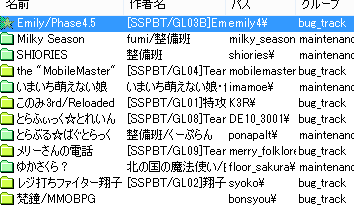
打开资源管理器后,会立即显示当前已加载的人格列表。
可以通过上方的「类型」菜单,切换到对话框、外壳等其他内容的列表。
列表中以蓝色显示的项目表示已选中。点击项目即可选中。
与 Windows 资源管理器中的选择方式相同,按住 Ctrl 键并点击可以多选,按住 Shift 键也可以选择一个范围;不过,同时选中多个项目时,可执行的操作有限。
对于选中的项目,可以使用资源管理器右下方的按钮(类型为人格时显示「切换」)执行操作,也可以通过资源管理器上方的功能菜单(右键菜单)执行各种操作。
另外,对于人格等需要切换后使用的项目,当前正在使用的项目会默认处于选中状态。
双击某个项目,就会执行与选中该项目后点击右下方按钮相同的操作。
点击列表列标题(名称、作者名、路径、组等所在的部分),即可按该列升序或降序排列列表。
标题旁有▲标记时表示按该列升序排列,有▼标记时表示按该列降序排列。
设置了文件夹后,可以按组排序,也可以查找特定作者的人格,非常方便。
有关通过右键菜单/功能菜单执行的操作,请参阅「右键菜单/功能菜单」页面。
已按文件夹分类的项目,其左侧图标也会显示为不同颜色。
上方的各个菜单
文件
编辑
- 复制
复制所选项目的相关信息。
如果是人格,会以半角空格分隔,将「人格名、\0名、\1名、作者名、发布来源 url」复制到剪贴板。
其他项目则会以半角空格分隔,复制「项目名、作者名、发布来源 url」。 - 全选
选中列表中的所有项目。
可用于一次性对所有项目执行在线更新或运行等操作。
请注意,根据项目数量和操作内容,对所有项目一次性执行操作可能会花费很长时间。 - 搜索
在列表的所有项目中搜索输入的词语,并选中第一个匹配的项目。
作者名等也会作为搜索对象。
安装的项目数量较多、不便查找特定名称的项目时,可以使用此功能。 - 查找下一个
对当前搜索的词语,选中下一个匹配的项目。
每次执行时,搜索对象都会依次向后移动;到达最后一项后,会从第一项重新开始。
类型
切换到所选内容的列表。
外壳只会显示打开资源管理器的人格所拥有的外壳(该人格名会以「资源管理器 - ○○」的形式显示在资源管理器窗口边框上方的窗口标题中)。
功能
类型为「人格」时的图片
对所选项目执行各种操作。
显示的菜单与在列表中右键时相同。
详情请参阅「右键菜单/功能菜单」页面。
设置
- 不自动关闭
启用后,使用资源管理器运行(切换)所选项目后,资源管理器不会自动关闭。
下方的按钮
在显示对应[]中的类型列表时,可以使用各个按钮。