基本用法:更新 baseware
當 SSP 發現問題或新增功能時,可能需要更新 baseware。
從右鍵選單更新
在右鍵選單的「功能」中,點選「檢查 baseware 更新」,即可確認 SSP 是否有更新。
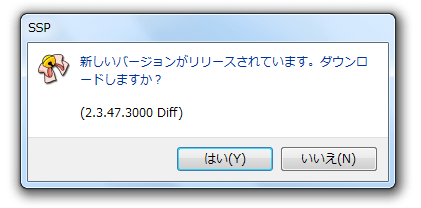
如果有更新,會開啟確認是否下載的對話方塊;按下「是」後就會開始更新。
下載完成後,所有人格都會自動結束,而且 SSP 會重新啟動,請特別留意。
自動檢查 baseware 更新
在「偏好設定」的「一般」中進行設定,即可定期自動檢查 SSP 是否有更新。
⇒ 詳細資訊請參閱「一般」頁面。
手動更新
如果想手動下載更新,請按照以下步驟操作。
1,下載差異檔案
更新檔案可從SSP BUGTRAQ下載。
除了最新版,也有提供部分舊版的 SSP(截至 2014 年,舊版資訊會顯示在頁面左側的大型區塊中)。
如果同時提供 fullset(完整套件)和 diff(差異檔案),兩者都可以用來更新;不過差異檔案所需的容量較小。
此外,SSP BUGTRAQ 通常不只提供最新版,也會提供一些舊版。
如果想更新到特定版本而非最新版,或想降級,可以使用這些版本(這種情況也可以套用差異檔案)。
2,結束目前版本的「SSP」
如果 SSP 仍在執行,覆寫可能會失敗。
3,解壓縮並覆寫新版本
請像安裝「SSP」時一樣,執行 EXE 檔案並解壓縮。
基本上,解壓縮到與目前版本相同的資料夾並覆寫即可。
更新時發生錯誤
如果發生錯誤,可能是下載失敗,或是檔案覆寫失敗。
請根據訊息內容判斷是哪一種情況。
如果出現「壓縮檔已損毀」之類的訊息,表示下載失敗,請重新下載。
如果試了幾次仍無法順利下載,或許可以改用專用下載應用程式,而不是網頁瀏覽器。
其他情況則可能有幾種原因。
「常見問題」頁面也列出了一些處理方法,請參閱。