設定:資料夾
本頁說明在右鍵選單的「設定」子選單中,透過「偏好設定」開啟的對話方塊裡,「資料夾」頁面的內容。
資料夾設定是什麼
一般來說,人格等檔案會放在 SSP 主程式所在資料夾底下的特定位置。
不過,透過在此設定,也可以將檔案放在任意位置。
可分別設定人格、對話方塊、線上新聞和外掛程式的資料夾。
這些設定的基本操作都相同,因此以下一併說明。
按下「編輯」按鈕會開啟對話方塊(詳情請見下文),可在其中新增、刪除、編輯資料夾及變更順序等。
按下「重新載入」按鈕,可重新辨識各資料夾。
編輯資料夾時會自動重新載入;若因某些問題而未能辨識,或是手動變更資料夾內容後想再次辨識,請按下此按鈕。
資料夾設定對話方塊
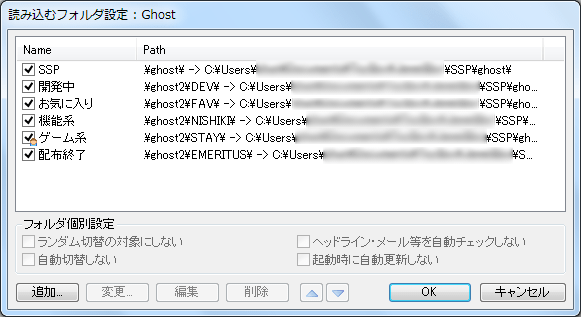
在資料夾設定對話方塊中註冊資料夾後,SSP 也能載入該資料夾中的人格、對話方塊等內容。
除了使用按鈕註冊資料夾外,也可以直接拖放新增。
清單
對話方塊上半部是要載入的資料夾清單。
選取資料夾後,即可使用按鈕或個別資料夾設定進行操作。
此外,連按兩下資料夾,或按一下左側的核取方塊圖示,即可取消勾選,暫時將該資料夾排除在載入範圍之外。
另外,在資料夾已選取的狀態下,再次按一下資料夾名稱,就能將資料夾的顯示名稱從資料夾名稱本身改成其他名稱。
如果清單左側的圖示變成【 】,表示該資料夾目前有正在執行的人格等內容。
在此狀態下,無法將資料夾排除在載入範圍之外,也無法變更路徑。
按鈕
- 新增
開啟資料夾選擇對話方塊,將選取的資料夾加入載入目標清單。 - 變更
使用資料夾選擇對話方塊重新選取資料夾,變更目前選取資料夾的路徑。 - 編輯
開啟輸入方塊,直接輸入目前選取資料夾的路徑,以變更路徑。
一般來說,透過新增或變更指定的資料夾路徑若位於 ssp.exe 所在資料夾之外,會以絕對路徑記錄;若因某些原因必須使用相對路徑,請使用此功能。 - 刪除
將目前選取的資料夾從載入目標清單中刪除。
資料夾本身不會被刪除。 - ▲・▼
移動目前選取的資料夾在載入目標清單中的位置。
在安裝處理及部分呼叫人格的處理中,會優先使用排在最前面的有效資料夾,因此也要留意資料夾順序。
此外,順序也會影響選單中的顯示順序。
個別資料夾設定
僅適用於人格的設定。
- 不納入隨機切換的對象
勾選後,該資料夾中的人格不會被選為自動隨機切換的目標。
除了透過偏好設定進行隨機自動切換外,從人格端執行的隨機切換指令也不會將該人格列入對象。 - 不自動檢查線上新聞、郵件等項目
勾選後,該資料夾中的人格執行期間,不會自動檢查線上新聞、郵件等項目。 - 不自動切換
勾選後,該資料夾中的人格不會透過偏好設定進行自動切換而切換成其他人格。 - 啟動時不自動更新
勾選後,不會在該資料夾中的人格啟動時自動更新。
其他設定
- 安裝時選擇存放資料夾
新安裝時,如果設定為載入多個資料夾,就會讓你選擇要安裝到哪個資料夾。
如果只載入一個資料夾,無論此設定為何,都會自動安裝到該資料夾。 - 選擇啟動時使用的資料夾
啟動時可以設定要辨識的資料夾是否啟用,也可以新增或刪除要載入的資料夾。
安裝了大量內容,或將開發用與測試用資料夾分開時,可視需要切換使用。 - 暫存檔儲存位置
設定 SSP 用來解壓縮 NAR 或快取線上新聞/RSS 等暫存檔的儲存位置。
如果沒有特別的理由,使用預設設定即可。
按下「預設」按鈕會設定為預設位置(SSP\temp\)。
按下「瀏覽...」按鈕會開啟資料夾選擇對話方塊。 - NAR 檔案下載位置
設定將 URL 拖放到 SSP,以安裝人格等內容時,用來下載並儲存 nar 檔案的資料夾。
如果沒有特別的理由,使用預設設定即可。
按下「預設」按鈕會設定為預設位置(SSP\nar\)。
按下「瀏覽...」按鈕會開啟資料夾選擇對話方塊。